WSL मिरर्ड नेटवर्क मोड कॉन्फ़िगरेशन गाइड
WSL2.6.0 नेटवर्क मोड अपग्रेड कॉन्फ़िगरेशन गाइड
Categories:
आवश्यक संस्करण
वर्तमान संस्करण की स्थिति:
- नवीनतम स्थिर संस्करण: 2.5.9 (नेटवर्क कॉन्फ़िगरेशन में दोष है)
- अनुशंसित संस्करण: 2.6.0 पूर्वावलोकन (पूर्ण मिरर्ड मोड का समर्थन करता है)
मोड्स की तुलना विश्लेषण
| विशेषता | ब्रिज मोड (पदावनत) | मिरर्ड मोड (अनुशंसित) |
|---|---|---|
| प्रोटोकॉल स्टैक आर्किटेक्चर | डुअल स्टैक | साझा स्टैक |
| IP पता आवंटन | स्वतंत्र IP (Windows+WSL) | साझा होस्ट IP |
| पोर्ट संसाधन | स्वतंत्र उपयोग | साझा पोर्ट (कॉन्फ्लिक्ट से बचें) |
| नेटवर्क प्रदर्शन | अपेक्षाकृत भारी | हल्का और कुशल |
| कॉन्फ़िगरेशन जटिलता | सरल | फ़ायरवॉल नीति की गहरी कॉन्फ़िगरेशन की आवश्यकता |
मानक कॉन्फ़िगरेशन चरण
1. नेटवर्क मोड सेटिंग
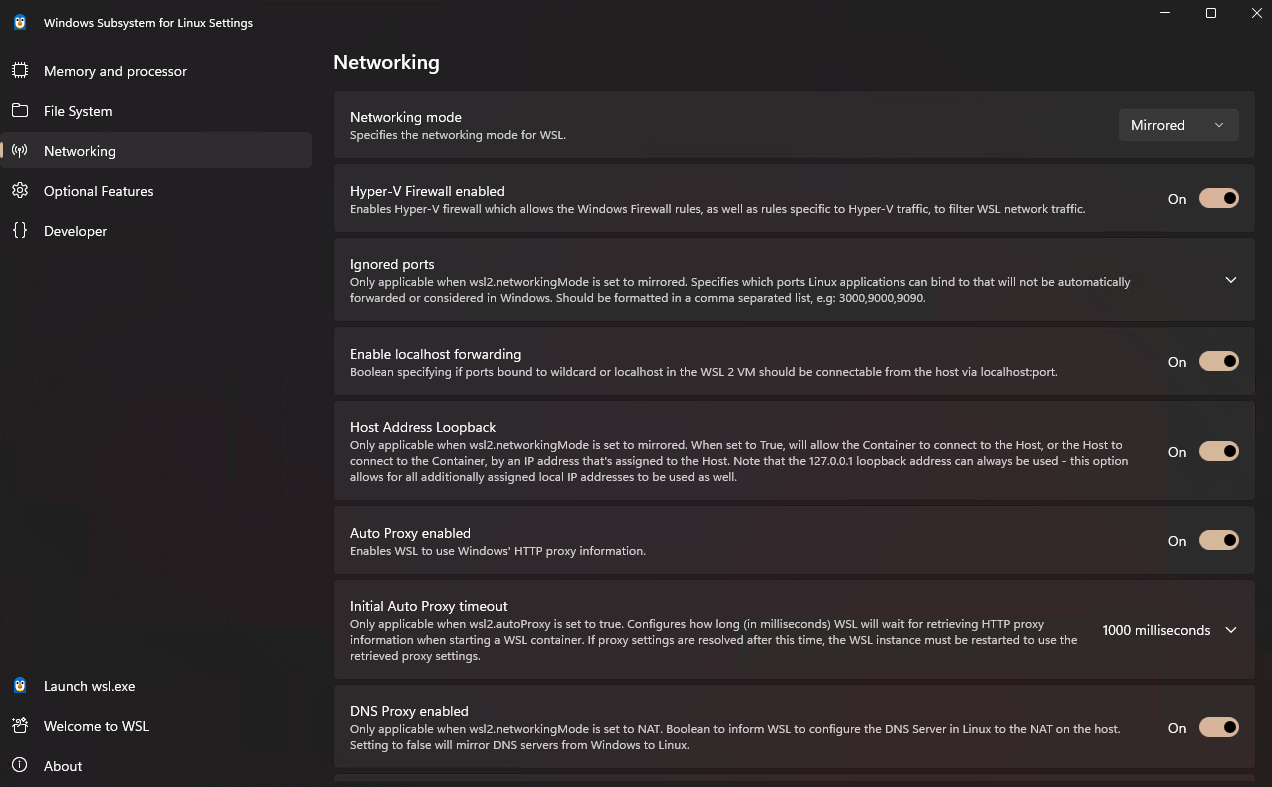
WSL Settings ऐप के माध्यम से बेसिक मोड सेट करें:
- सेटिंग्स ऐप खोलें
- “Network” टैब चुनें
- नेटवर्क मोड “Mirrored” पर सेट करें
- कॉन्फ़िगरेशन लागू करें और WSL पुनः आरंभ करें
2. फ़ायरवॉल नीति कॉन्फ़िगरेशन
PowerShell के माध्यम से पूर्ण नीति कॉन्फ़िगरेशन निष्पादित करें:
# WSL वर्चुअल मशीन GUID परिभाषित करें
$wslGuid = '{40E0AC32-46A5-438A-A0B2-2B479E8F2E90}'

# फ़ायरवॉल नीतियां कॉन्फ़िगर करें (क्रम में निष्पादित करें)
Set-NetFirewallHyperVVMSetting -Name $wslGuid -Enabled True
Set-NetFirewallHyperVVMSetting -Name $wslGuid -DefaultInboundAction Allow
Set-NetFirewallHyperVVMSetting -Name $wslGuid -DefaultOutboundAction Allow
Set-NetFirewallHyperVVMSetting -Name $wslGuid -LoopbackEnabled True
Set-NetFirewallHyperVVMSetting -Name $wslGuid -AllowHostPolicyMerge True

# कॉन्फ़िगरेशन परिणाम सत्यापित करें
Get-NetFirewallHyperVVMSetting -Name $wslGuid
3. पोर्ट मैपिंग सत्यापन
# उदाहरण: 80 पोर्ट के उपयोग की जाँच करें
Get-NetTCPConnection -LocalPort 80
सामान्य समस्याओं का समाधान
समस्या 1: बाहरी कनेक्शन स्थापित नहीं हो रहा है
- जाँच चरण:
Get-NetFirewallHyperVVMSettingआउटपुट में सभी फ़ील्ड True/Allow होने चाहिए - समाधान: क्रम में फ़ायरवॉल नीति कॉन्फ़िगरेशन पुनः निष्पादित करें
समस्या 2: पोर्ट कॉन्फ्लिक्ट
- सत्यापन विधि: पोर्ट उपयोग देखने के लिए
netstat -anoका उपयोग करें - हैंडलिंग सुझाव: Windows द्वारा अधिकृत पोर्ट को प्राथमिकता देकर मुक्त करें, या WSL सेवा लिसनिंग पोर्ट को संशोधित करें
सत्यापन विधि
- WSL सेवा प्रारंभ करें (जैसे Nginx/Apache)
- Windows होस्ट से
http://localhost:<port>पर जाएँ - LAN डिवाइस से
http://<host-ip>:<port>पर जाएँ