Panduan Konfigurasi Mode Jaringan WSL mirrored
Panduan Konfigurasi Pengupgradean Mode Jaringan WSL 2.6.0
Categories:
Persyaratan Versi
Status versi saat ini:
- Versi stabil terbaru: 2.5.9 (ada kekurangan konfigurasi jaringan)
- Versi yang direkomendasikan: 2.6.0 pratinjau (mendukung mode mirrored lengkap)
Analisis Perbandingan Mode
| Fitur | mode bridge (sudah tidak digunakan lagi) | mode mirrored (direkomendasikan) |
|---|---|---|
| Arsitektur tumpukan protokol | Tumpukan protokol ganda | Tumpukan protokol bersama |
| Alokasi alamat IP | IP terpisah (Windows+WSL) | IP host bersama |
| Sumber daya port | Digunakan terpisah | Port bersama (perlu menghindari benturan) |
| Kinerja jaringan | Relatif berat | Ringan dan efisien |
| Tingkat kompleksitas konfigurasi | Sederhana | Memerlukan konfigurasi kebijakan firewall yang mendalam |
Langkah Konfigurasi Standar
1. Pengaturan Mode Jaringan
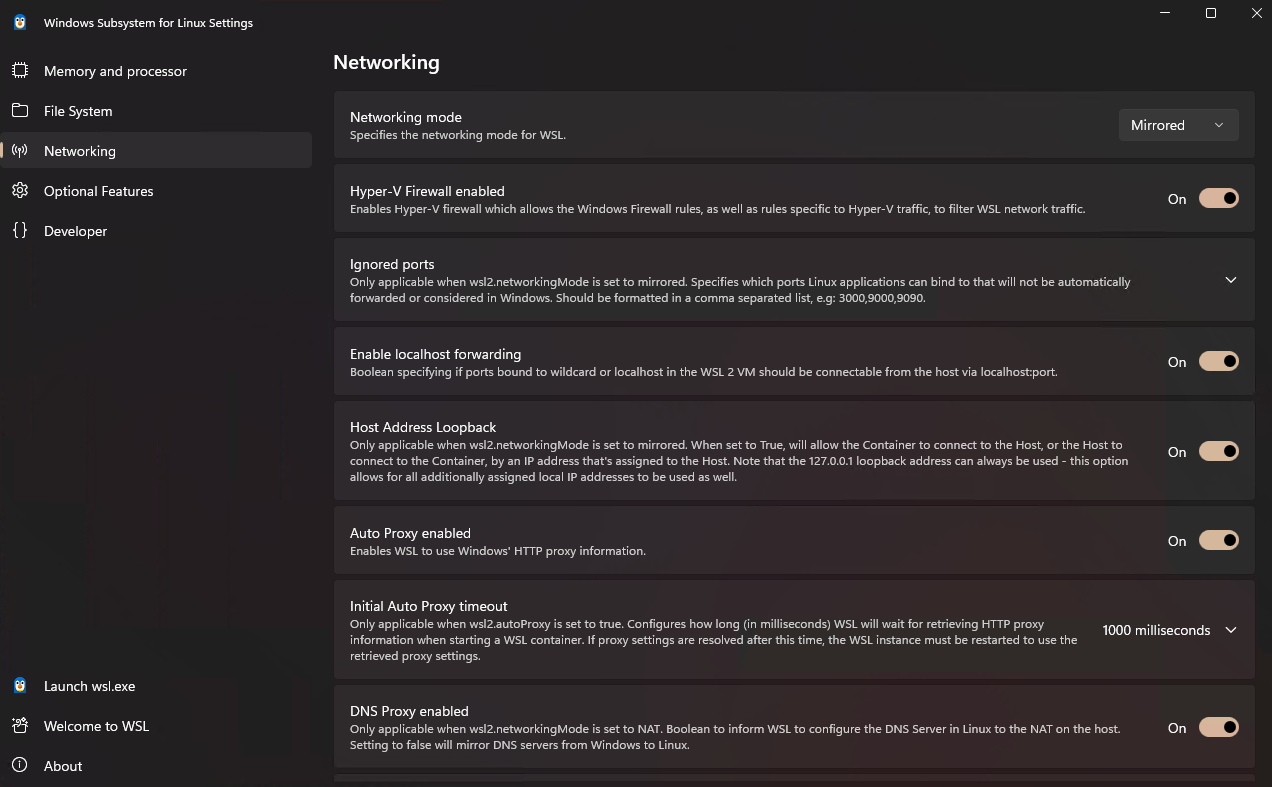
Melalui aplikasi WSL Settings, atur mode dasar:
- Buka aplikasi pengaturan
- Pilih tab “Network”
- Atur mode jaringan ke “Mirrored”
- Terapkan konfigurasi dan restart WSL
2. Konfigurasi Kebijakan Firewall
Perlu melakukan konfigurasi kebijakan lengkap melalui PowerShell:
# Definisikan GUID VM WSL
$wslGuid = '{40E0AC32-46A5-438A-A0B2-2B479E8F2E90}'

# Konfigurasikan kebijakan firewall (jalankan berurutan)
Set-NetFirewallHyperVVMSetting -Name $wslGuid -Enabled True
Set-NetFirewallHyperVVMSetting -Name $wslGuid -DefaultInboundAction Allow
Set-NetFirewallHyperVVMSetting -Name $wslGuid -DefaultOutboundAction Allow
Set-NetFirewallHyperVVMSetting -Name $wslGuid -LoopbackEnabled True
Set-NetFirewallHyperVVMSetting -Name $wslGuid -AllowHostPolicyMerge True

# Verifikasi hasil konfigurasi
Get-NetFirewallHyperVVMSetting -Name $wslGuid
3. Verifikasi Pemetaan Port
# Contoh: Periksa penggunaan port 80
Get-NetTCPConnection -LocalPort 80
Penanganan Masalah Umum
Masalah 1: Tidak dapat membangun koneksi eksternal
- Langkah pemeriksaan: semua bidang dalam output
Get-NetFirewallHyperVVMSettingharus True/Allow - Solusi: Jalankan ulang konfigurasi kebijakan firewall berurutan
Masalah 2: Benturan port
- Metode verifikasi: Lihat penggunaan port dengan
netstat -ano - Saran penanganan: Prioritaskan melepaskan port yang digunakan di sisi Windows, atau ubah port pemrosesan layanan WSL
Metode Verifikasi
- Mulai layanan WSL (misalnya Nginx/Apache)
- Akses
http://localhost:<port>dari host Windows - Akses
http://<host-ip>:<port>dari perangkat jaringan lokal